Power BI es una de las herramientas más utilizadas para transformar datos en reportes interactivos y tomar mejores decisiones.
Durante el curso:
Aprenderás desde cero a conectar datos, limpiarlos, modelarlos, crear visualizaciones, construir medidas DAX, publicar reportes y compartir información de forma segura.
Además, esta nueva versión incorpora un enfoque AI-Driven para que aprendas a usar inteligencia artificial como asistente de análisis: no para reemplazar tu criterio, sino para ayudarte a hacer mejores preguntas, interpretar datos, mejorar tus reportes y documentar tus decisiones.

Power BI es una habilidad clave para cualquier profesional que trabaja con datos
En muchas empresas, los reportes todavía se construyen manualmente en Excel, se actualizan con mucho esfuerzo y se comparten como archivos estáticos. Power BI permite cambiar esa forma de trabajo: conectar datos, crear reportes dinámicos, automatizar actualizaciones y visualizar indicadores desde diferentes dispositivos.
Con Power BI podrás:
- Dejar atrás reportes manuales y repetitivos.
- Conectar datos desde múltiples fuentes.
- Transformar información en indicadores visuales.
- Crear dashboards interactivos, automatizar actualizaciones, compartir reportes de forma segura y analizar información desde PC, tablet o celular.
- Desarrollar una habilidad muy valorada en inteligencia de negocios.
Programa del curso De Cero a Analista de Datos con Power BI + IA:
- 2.1 Descarga de Datos para el Curso (1:58)
- 2.2 Carga de Datos desde Excel (11:22)
- 2.3 Carga de Datos desde una Carpeta (7:21)
- 2.4 Vistas de Power BI Desktop (8:53)
- 2.5 Primeros Visuales en Power BI Desktop (12:00)
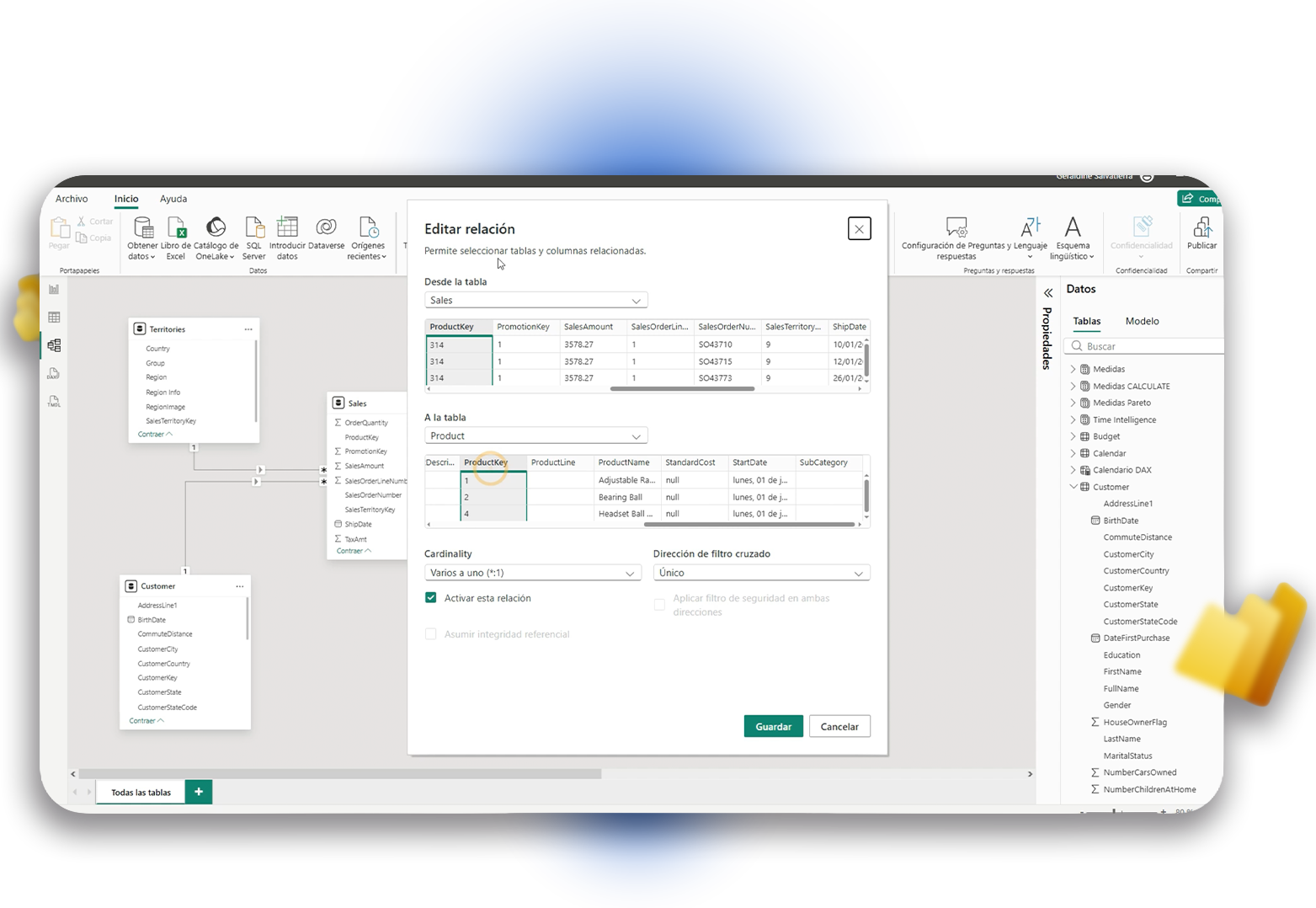
- 2.6 Creación de Relaciones en Power BI Desktop (12:27)
- 2.7 Creación de Columnas Calculadas y Medidas (10:49)
- 2.8 Creación de Medidas Básicas (13:19)
- 2.9 Creación de Tabla para Almacenar Medidas (3:32)
- 2.10 Explorar en Profundidad en Gráficos (10:27)
- 2.11 Visualizaciones Básicas para un Primer Informe (9:25)
- 2.12 Segmentaciones De Datos Para El Primer Informe (6:44)
- 2.13 Detalles Para Mejorar El Primer Informe (13:34)
- 2.14 Cargar Presupuestos desde una Carpeta (10:01)
- 2.15 Anular Dinamización De Columnas (Unpivot Columns) (7:55)
- 2.16 Filtros, Extraer Y Combinar Columnas (15:47)
- 2.17 Medidas Para Análisis De Ventas Vs Presupuesto (10:16)
- 2.18 Relaciones de la Tabla Presupuesto - DISTINCT (11:43)
- 2.19 Ordenar por Columna (5:12)
- 2.20 Formatos Condicionales en Gráficos (7:51)
- 2.21 Formatos de Segmentaciones de Datos (15:33)
- 2.22 Controles de Selección para Segmentaciones de Datos (15:00)
- 2.23 Configuración de Origen de Datos (5:37)
- 2.24 Transformaciones Básicas de Datos (14:37)
- 2.25 Combinar Consultas en Power Query (6:00)
- 2.26 Agrupar Consultas por (6:38)
- 2.27 Solucionar Errores en una Consulta (6:43)
- 2.28 Construcción de un Modelo Relacional a partir de una Tabla (12:20)
- 2.29 Cargar en Power BI Datos de Hojas de Cálculo de Google (Spreadsheets) (7:03)
- 5.1 Las Funciones FILTER y AND (10:06)
- 5.2 Ejemplo con FILTER - Ventas Alto Margen (9:38)
- 5.3 RELATED en vez de BUSCARV (3:32)
- 5.4 Grupos de datos (5:02)
- 5.5 Introducir datos (Especificar datos) (3:45)
- 5.6 La función CONCATENAR (4:21)
- 5.7 Segmentación Desconectada (Disconnected Slicers) (15:10)
- 5.8 Segmentación Desconectada - Consideraciones adicionales (8:09)
- 5.9 Funciones ALL y ALLEXCEPT (6:25)
- 5.10 Crear Ranking con la Función RANKX (6:39)
- 5.11 La Función ALLSELECTED (4:17)
- 5.12 Funciones Condicionales con IF, ISBLANK y BLANK (5:55)
- 5.13 Resultados Acumulados con TOPN (9:41)
- 5.14 Solucionar Resultados Totales con HASONEVALUE (5:22)
- 5.15 Anular Filtros con la Función ALL (4:29)
- 5.16 Análisis de Pareto o Análisis 80-20 (11:11)
- 5.17 Resultados del Análisis de Pareto por Países (18:00)
- Materiales a utilizar
- 6.1 Creación de una Tabla Calendario con Función (13:44)
- 6.2 Creación de una Tabla Calendario con Código (7:35)
- 6.3 Acumulados Mensuales, Trimestrales y Anuales (16:17)
- 6.4 Acumulado Anual Fiscal (5:29)
- 6.5 Comparaciones contra el Año Anterior (12:26)
- 6.6 Comparaciones contra Días, Meses, Trimestres o Años Anteriores (6:34)
- 6.7 Comparaciones entre Acumulados (8:56)
- 6.8 Informe con Funciones de Inteligencia de Tiempo (22:36)
- 7.1 Gráficos de Barras y de Columnas (8:34)
- 7.2 Gráficos de Líneas y Áreas (9:50)
- 7.3 Información adicional en Gráficos de Líneas (11:07)
- 7.4 Gráficos Combinados (7:44)
- 7.5 Gráficos de Cascada (5:37)
- 7.6 Gráficos de Embudo (Funnel) (2:54)
- 7.7 Gráficos de Dispersión (Burbujas) (12:19)
- 7.8 Gráficos Circulares, de Anillos y Treemap (8:32)
- 7.9 Mapas en Power BI (13:27)
- 7.10 Mapas usando Latitud y Longitud (11:27)
- 7.11 Medidores, Tarjetas y KPIs (12:56)
- 7.12 Tablas y Matrices (9:40)
- 7.13 Esquema Jerarquico (Decomposition Tree) (7:44)
- 7.14 Preguntas y Respuestas (2:22)
- 7.15 Mapas de ArcGis (10:04)
- 7.16 Filtros de Nivel Visual, de Página y de Informe (10:16)
- 7.17 Editar Interacciones (9:40)
- 7.18 Vistas, Tamaño de Paginas y Diseño para Móviles (9:24)
- 7.19 Elementos Influyentes Clave (4:22)
- 7.20 Personalizar Temas en Power BI (10:38)
- 7.21 Subreportes como Información sobre herramientas (Tooltips) (6:32)
- 7.22 Obtener Detalles de un Reporte (10:39)
- 7.23 Barras de Error (6:17)
- 7.24 Múltiplos pequeños (5:06)
- 7.25 Creación de un Menú con Marcadores (Bookmarks) (18:01)
- 7.26 Diseño de la Interfaz de Usuario en Power Point (16:49)
- 7.27 Recomendaciones para Presentación de Informes (6:07)
- 8.1 Obtener un Correo de Empresa (17:03)
- 8.2 Publicar un Informe en Power BI Service (14:42)
- 8.3 Exportar un Informe de Power BI a Power Point o PDF (4:24)
- 8.4 Compartir un Informe desde Power BI Service con un enlace público (5:48)
- 8.5 Compartir un Informe de manera segura desde Power BI Service (7:59)
- 8.6 Insertar un Informe Dinámico en Power Point (4:16)
- 8.7 Crear un Panel (Dashboard) en Power BI Service (10:35)
- 8.8 Compartir un Panel (Dashboard) desde Power BI Service (3:56)
- 8.9 Creación de Áreas de Trabajo (Workspaces) (11:34)
- 8.10 Publicar una App en Power BI Service (10:46)
- 8.11 Actualizar Contenido de una App en Power BI Service (5:43)
- 8.12 Crear Nuevas Audiencias para una App de Power BI Service (3:55)
- 8.13 Asignar Roles De Seguridad Con Nivel de Seguridad de Fila (Row Level) (13:16)
- 8.14 Obtener Conclusiones Rápidas de nuestro Modelo de Datos (7:14)
- 8.15 Programar la Actualización Automática de un Informe o Panel (19:12)
- 8.16 Conectarse a un Conjunto de Datos de Power BI (3:44)
- 8.17 Conectarse a un Flujo de Datos de Power BI (11:25)
- 8.18 Cargar un Modelo de Datos de Excel BI a Power BI Service (5:01)
- 8.19 Crear un Informe directamente en Power BI Service (5:08)
- 8.20 Analizar el Modelo de Datos con Excel (8:28)
- 8.21 Administrar Alertas de Indicadores (9:40)
- 8.22 Suscribirse a Informes o Paneles (7:11)
- 9.0 Presentación del Módulo (1:37)
- Materiales del curso
- 9.1 Herramientas para Destacar en las Empresas (3:27)
- 9.2 La irrupción de la IA: el ruido que debes evitar (5:14)
- 9.3 ¿Qué es una Inteligencia Artificial? (7:07)
- 9.4 Uso de PROMPTS: Como comunicarte con una IA (4:57)
- 9.5 Cómo obtener mejores respuestas de una IA (5:52)
- 9.6 Introducción a Chat GPT (6:12)
- 9.7 Módulo de Proyectos de IA (8:33)
- 9.8 Exploración de Archivos con Chat GPT (5:46)
- 9.9 Caso Ejemplo: Automatización con Macros de Excel (8:36)
- 9.10 Introducción a Claude (3:02)
- 9.11 Exploración de Archivos con Claude (4:35)
- 9.12 Dar Instrucciones a partir de Imágenes (6:29)
- 9.13 Introducción a Proyecto Aplicado (3:02)
- 9.14 Instalación de Visual Studio Code (2:24)
- 9.15 Instalación de Claude Desktop (0:55)
- 9.16 Integración de Claude con Power BI (6:10)
- 9.17 Caso Práctico: Ventas vs Presupuesto Asistido por IA (8:07)
- 9.18 Transformación y Limpieza de Datos con Claude (10:53)
- 9.19 Creación de Medidas con Claude (4:29)
- 9.20 Generación de un Fondo para Reportes con IA (5:49)

Algunos beneficios del programa son:
- Aprenderás una herramienta altamente demandada.
- Podrás transformar datos en información clara.
- Ahorrarás tiempo en tareas repetitivas.
- Aprenderás a crear dashboards profesionales.
- Aprenderás DAX desde una base práctica.
- Aprenderás a usar IA para razonar mejor tus análisis.
- Mejorarás la comunicación de tus reportes.
- Construirás proyectos aplicados.
- Acceso de por vida al curso y sus futuras actualizaciones.
- Recibirás un certificado digital al probar el curso.
Ejemplos de los reportes que construirás en el curso:

Reporte de Indicadores Generales
En este reporte mostrarás los resultados de indicadores generales a la vez que aprendes sobre carga de datos, relaciones entre tablas e interacción entre los diferentes objetos visuales.

Reporte indicador vs presupuesto
Construirás comparaciones de un indicador versus su meta y al mismo tiempo aprenderás de transformaciones de datos desde Power Query.

Indicador vs año anterior
Mientras construyes este reporte aprenderás sobre las útiles funciones de Inteligencia de Tiempo para permitir cálculos acumulativos y comparativos contra otros periodos.

Análisis de Pareto (80-20)
Al construir un Análisis de Pareto aprenderás el uso de las Funciones DAX de mayor utilidad para los analistas de datos.

Reporte detallado
Conocerás cómo mostrar subreportes o detalles a partir de filtros en el reporte original.

Navegación personalizada
A través del uso de opciones de navegación y marcadores podrás construir un menú personalizado que facilite el uso de los diferentes reportes.
Tu instructor: Julio Solano
De profesión soy ingeniero en Producción Industrial con amplia experiencia enfocada a Mejora Continua y Análisis de Datos. Me apasiona enseñar e impulsar el desarrollo de las empresas mediante el uso del análisis de datos.
He asesorado a muchas empresas exitosas en el pasado y actualmente soy director de Grow Up Data Analytics. Soy certificado como Microsoft Certified Data Analyst Associate y como Microsoft Certified Azure Artificial Intelligence Engineer. Mi experiencia como usuario de negocio me ayuda a poder explicarle a mis alumnos con ejemplos sencillos y prácticos similares a los que se encontrarán en la vida real.

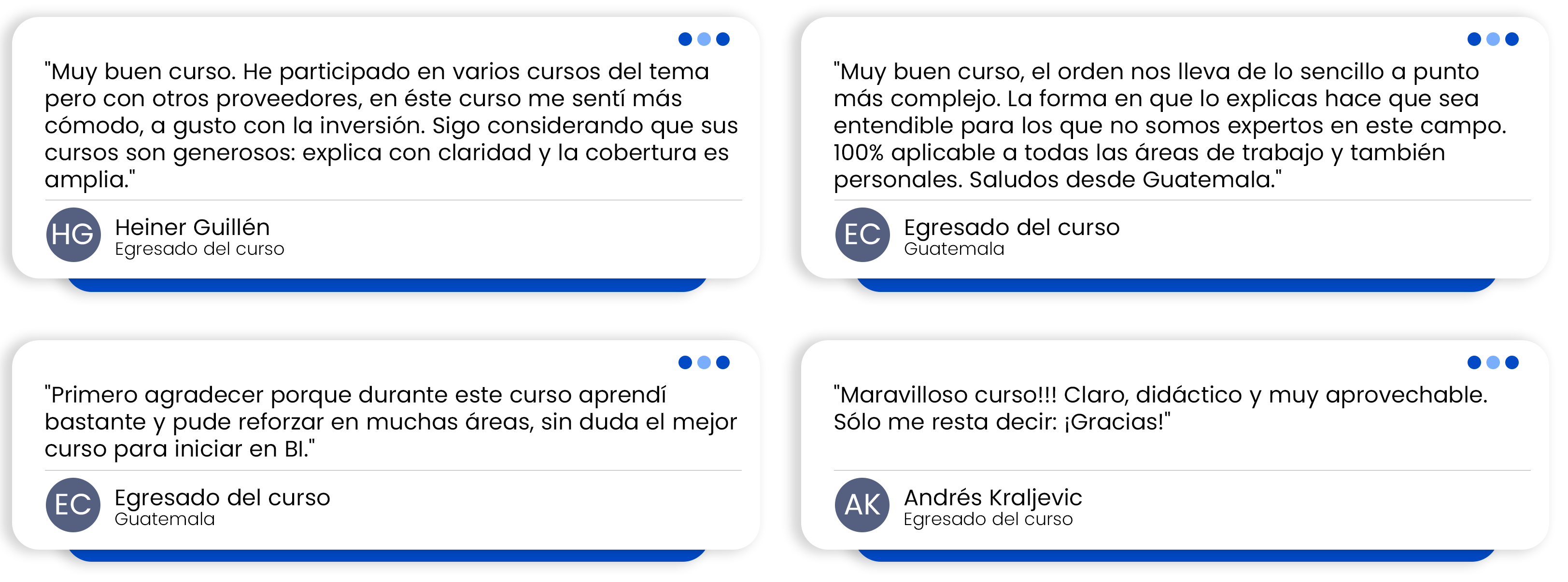
Esto dicen quienes ya pasaron por aquí
Más de 6,900 personas han tomado este curso. Estos son algunos de ellos.